NFCタグの書き換え方法
ミニしるべとNFCタグ
ミニしるべシリーズ(ミニしるべクリッカー)には、スマホをかざすことでアクションを実行できるNFCタグが搭載されています。
ここでは、ミニしるべに搭載されたNFCタグの書き換え方法をご案内します。
NFCタグの書き換えを行うことで、あなたの生活を便利にする自分だけのミニしるべを作ることができます。
タッチエリアについて
ミニしるべに搭載されているNFCタグの位置は、製品毎に異なります。
以下の表をご確認ください。
| 製品名 | 搭載位置 |
|---|---|
| ミニしるべクリッカー 鉄瓶 | 本体底面 |
| ミニしるべクリッカー 緑茶(マーブルレッド・マーブルホワイト) | 本体天面 |
書き換え方法
ミニしるべに搭載されているNFCタグは、お手持ちのスマートフォン(iOS端末・Android端末)にて、書き込み・読み取りが可能です。
ここでは、「NFC Tools」というアプリにてご説明します。下記URLより、アプリのダウンロードを行います。
□ App Store
https://apps.apple.com/jp/app/nfc-tools/id1252962749
□ Google Play
https://play.google.com/store/apps/details?id=com.wakdev.wdnfc
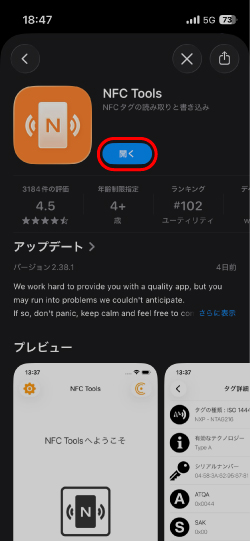
スマートフォンにアプリをインストール後、起動します。
NFCタグに書き込むアクションを作成します。
例として、ミニしるべをタッチすることで、動画共有サイト「YouTube」にアクセスするアクションを作成します。
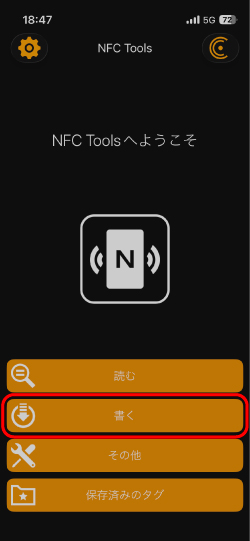
アプリトップ画面より、「書く」を選択します。
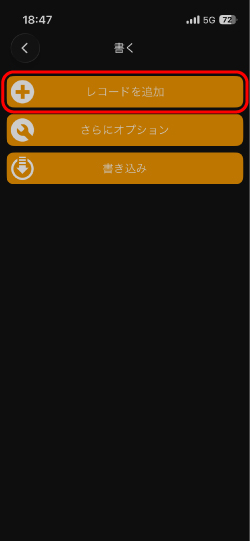
「レコードを追加」を選択します。
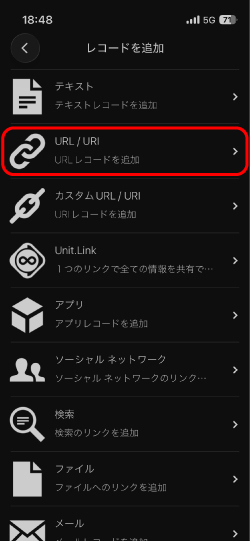
並んでいる中から、「URL / URI」を選択します。
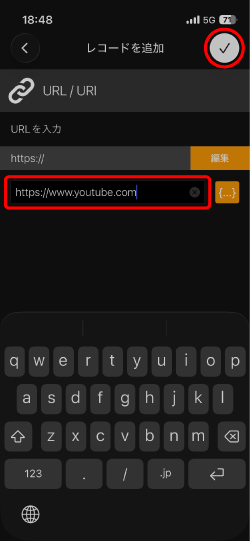
https://から始まる「YouTube」のURLを記載します。
□ YouTube
https://www.youtube.com
右上のチェックマークを押し、アクションを確定させます。
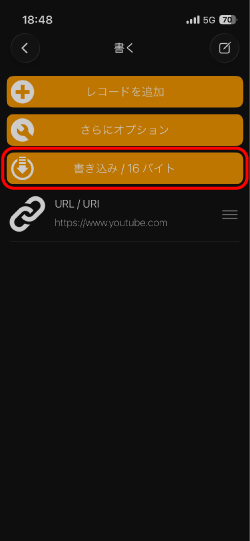
「書き込み / 〇〇 バイト」と記載されていれば、書き込みに準備は整っています。
「書き込み / 〇〇 バイト」を選択します。
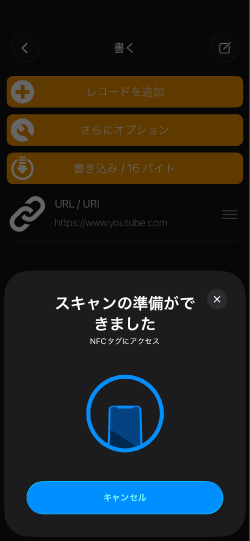
ミニしるべをスマートフォンのNFC搭載位置に近づけます。
1〜2秒後、エラーが出ない場合、書き込みは成功しています。
書き込みが完了したミニしるべをスマートフォンに近づけて、動作するか確認します。
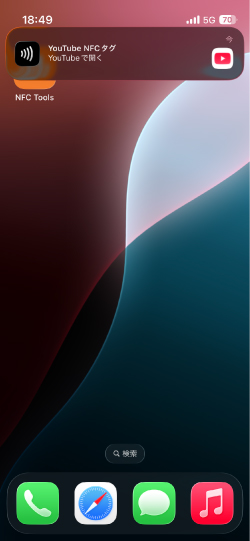
正常に動作した場合、「YouTube」を開く通知が表示されます。
Tips
もちろん、「YouTube」を開く以外にも便利な使い方はあります。その他一例をご紹介します。
「YouTube」以外のサイトを開きたい
「URL / URI」に記載するURLを変更することで可能です。
□ Instagram
https://www.instagram.com
その他SNSやレシピサイトも、サイトURLを記載すれば開くことができます。
自分のSNSプロフィールをシェアしたい
「レコードを追加」より、「ソーシャル ネットワーク」を選択します。
□ ユーザー名を入力
| Instagram / X | @以降のユーザー名を入力 |
|---|---|
| LINE | プロフィールのURLを入力(マイQRコードのリンクをコピーより、https://line.me/ti/p/〇〇の〇〇の部分だけを入力) |
□ Website :
Instagram / X / LINE等、開きたいアプリを指定します。
簡単に自分のSNSプロフィールにアクセスできるほか、相手にスマートフォンをかざしてもらえば、簡単に自分のSNSを共有できます。
お気に入りのアプリを開きたい
□ iOS端末の場合
「ショートカット」アプリにて、任意のアプリを開くショートカットを設定します。
「レコードを追加」より、「ショートカット」を選択します。
「ショートカット」アプリにて作成したショートカットの名前を入力します。
□ Android端末の場合
「レコードを追加」より、「アプリ」を選択します。
「Androidアイコン」を選択し、開きたいアプリを選択します。